
%22%2F%3E%3Ctext%20x%3D%2250%22%20y%3D%2250%22%20dy%3D%220.35em%22%20text-anchor%3D%22middle%22%20font-family%3D%22system-ui%2Csans-serif%22%20font-size%3D%2248%22%20font-weight%3D%22700%22%20fill%3D%22hsl(24%2060%25%2092%25)%22%3EK%3C%2Ftext%3E%3C%2Fsvg%3E)
%22%2F%3E%3Ctext%20x%3D%2250%22%20y%3D%2250%22%20dy%3D%220.35em%22%20text-anchor%3D%22middle%22%20font-family%3D%22system-ui%2Csans-serif%22%20font-size%3D%2248%22%20font-weight%3D%22700%22%20fill%3D%22hsl(280%2060%25%2092%25)%22%3EB%3C%2Ftext%3E%3C%2Fsvg%3E)
%22%2F%3E%3Ctext%20x%3D%2250%22%20y%3D%2250%22%20dy%3D%220.35em%22%20text-anchor%3D%22middle%22%20font-family%3D%22system-ui%2Csans-serif%22%20font-size%3D%2248%22%20font-weight%3D%22700%22%20fill%3D%22hsl(150%2060%25%2092%25)%22%3EL%3C%2Ftext%3E%3C%2Fsvg%3E)
%22%2F%3E%3Ctext%20x%3D%2250%22%20y%3D%2250%22%20dy%3D%220.35em%22%20text-anchor%3D%22middle%22%20font-family%3D%22system-ui%2Csans-serif%22%20font-size%3D%2248%22%20font-weight%3D%22700%22%20fill%3D%22hsl(45%2060%25%2092%25)%22%3EG%3C%2Ftext%3E%3C%2Fsvg%3E)
%22%2F%3E%3Ctext%20x%3D%2250%22%20y%3D%2250%22%20dy%3D%220.35em%22%20text-anchor%3D%22middle%22%20font-family%3D%22system-ui%2Csans-serif%22%20font-size%3D%2248%22%20font-weight%3D%22700%22%20fill%3D%22hsl(210%2060%25%2092%25)%22%3ED%3C%2Ftext%3E%3C%2Fsvg%3E)
Microsoft PowerToys - ukryte możliwości komputera z Windowsem

Pan_OskiOsobistość
87piorunówMicrosoft PowerToys to zestaw narzędzi dla systemu Windows, które pozwalają użytkownikom zwiększyć swoją produktywność i ulepszyć wrażenia z korzystania z komputera. W tym artykule przedstawię Wam niektóre funkcje tego narzędzia.
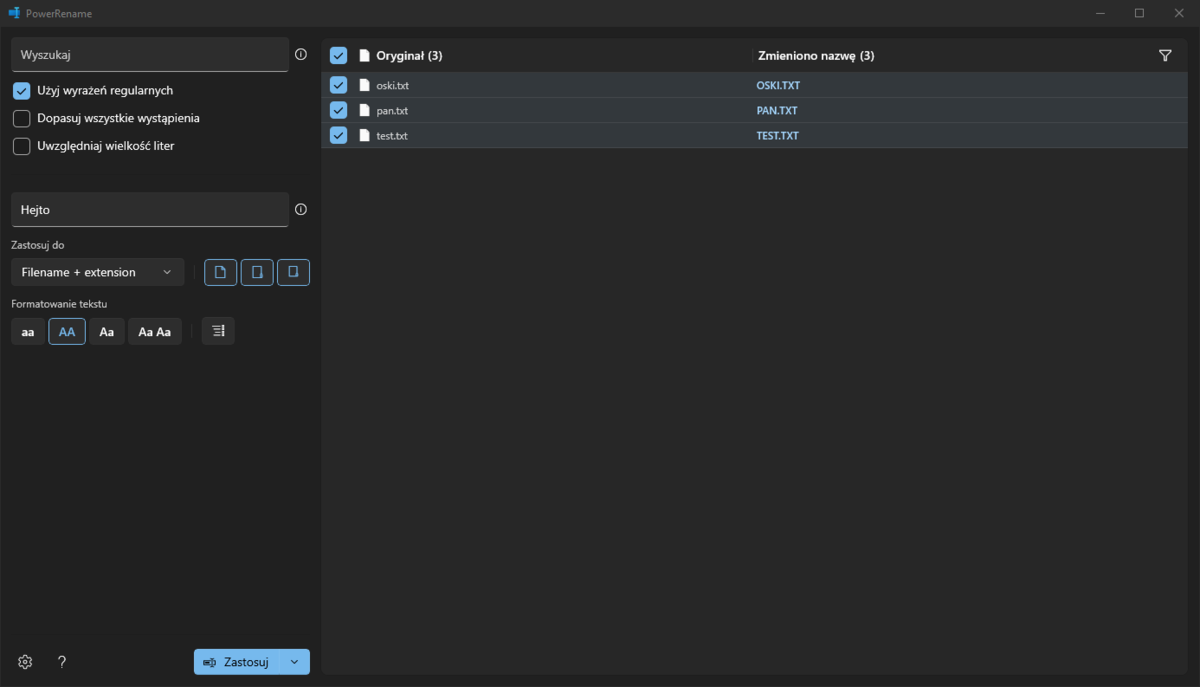
PowerRename
PowerRename to funkcja, która umożliwia łatwe przemianowanie wielu plików naraz. Użytkownik może wykorzystać zaawansowane funkcje wyszukiwania i zastępowania, aby zmienić nazwy plików zgodnie ze swoimi potrzebami. Na przykład, można zmienić nazwę wielu plików, dodając do nich numerowanie, zmieniając format daty lub usuwając określone fragmenty nazw plików.
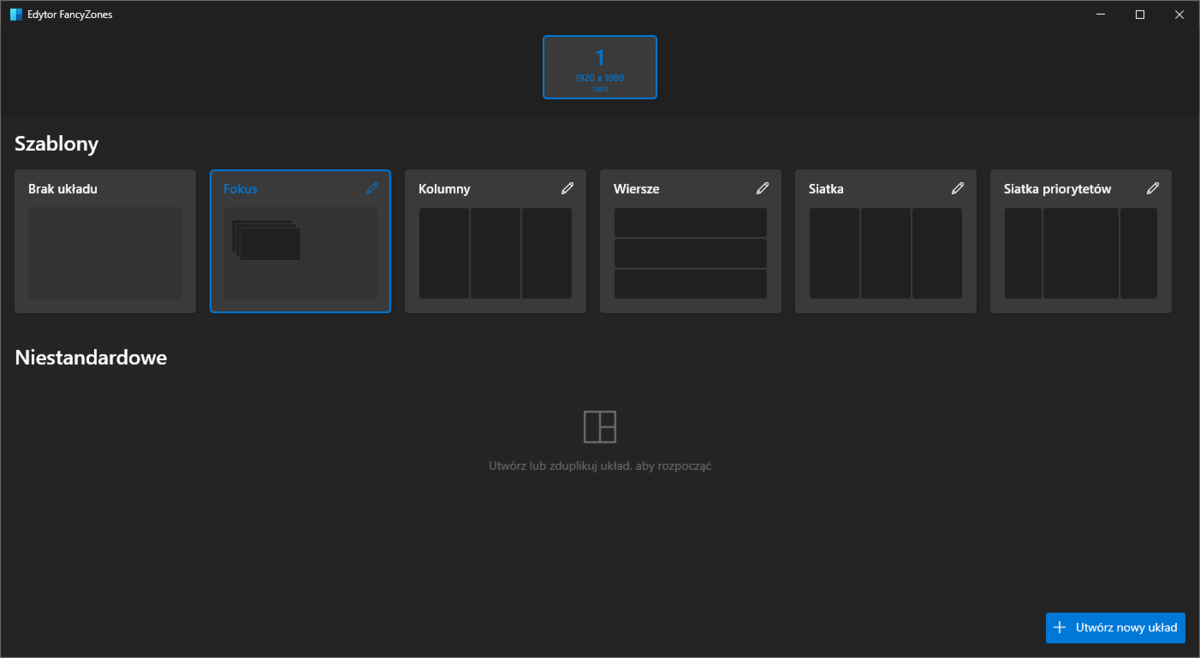
FancyZones
FancyZones to funkcja, która pozwala użytkownikom na organizowanie okien w wyznaczonych przez siebie strefach na ekranie. Użytkownik może wybrać jedną z dostępnych konfiguracji lub stworzyć własną. Funkcja ta jest szczególnie przydatna dla użytkowników, którzy korzystają z wielu aplikacji naraz, a chcą zachować porządek na ekranie i szybko przemieszczać się między aplikacjami.
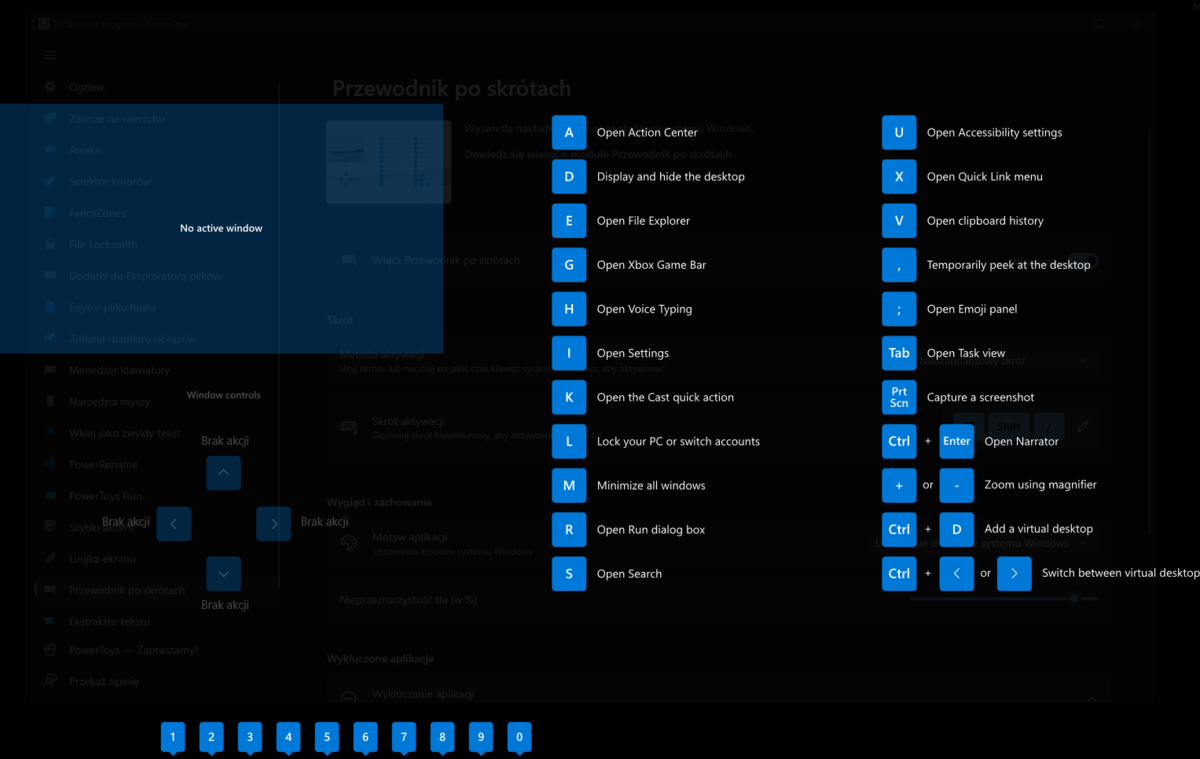
Shortcut Guide
Shortcut Guide to funkcja, która umożliwia użytkownikom łatwe wyszukiwanie i uruchamianie skrótów klawiaturowych. Po naciśnięciu określonej kombinacji klawiszy użytkownik zobaczy listę skrótów klawiaturowych dla danego programu lub systemu operacyjnego. Można łatwo i szybko nauczyć się nowych skrótów klawiaturowych i zwiększyć swoją produktywność.
PowerToys Run
PowerToys Run to funkcja, która umożliwia szybkie wyszukiwanie i uruchamianie aplikacji i plików na komputerze. Po naciśnięciu określonej kombinacji klawiszy użytkownik zobaczy pole wyszukiwania, w którym może wpisać nazwę aplikacji lub pliku.
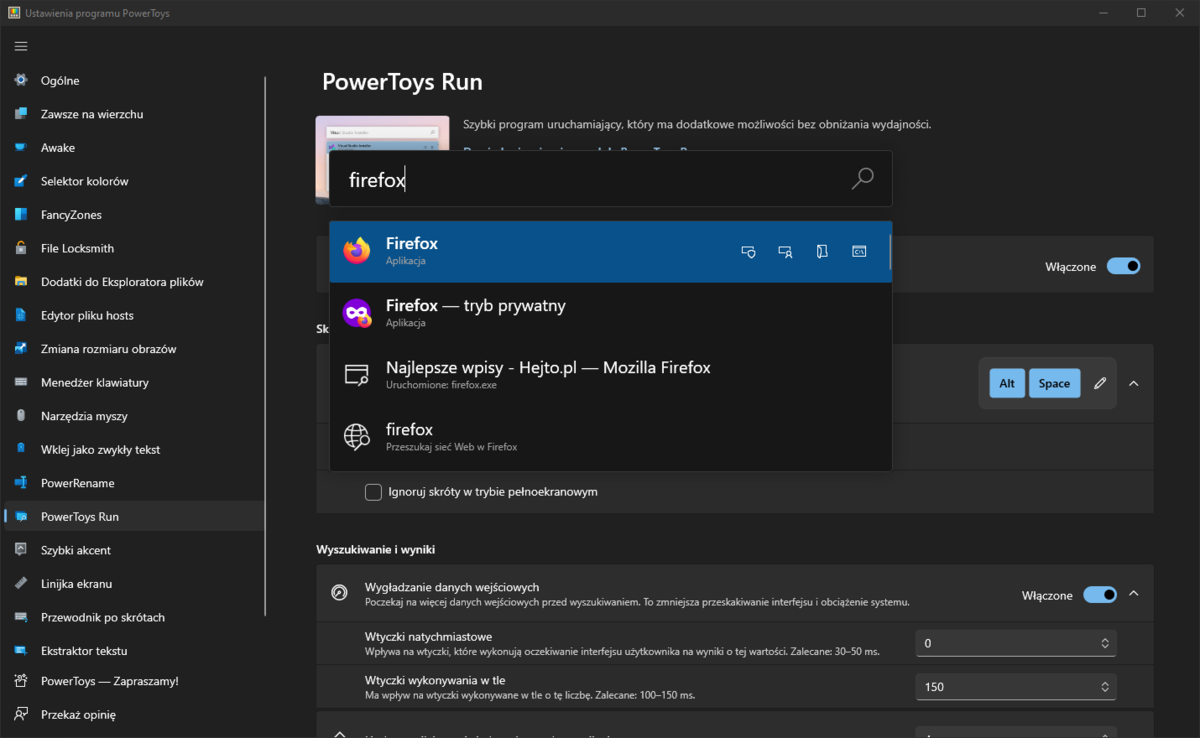
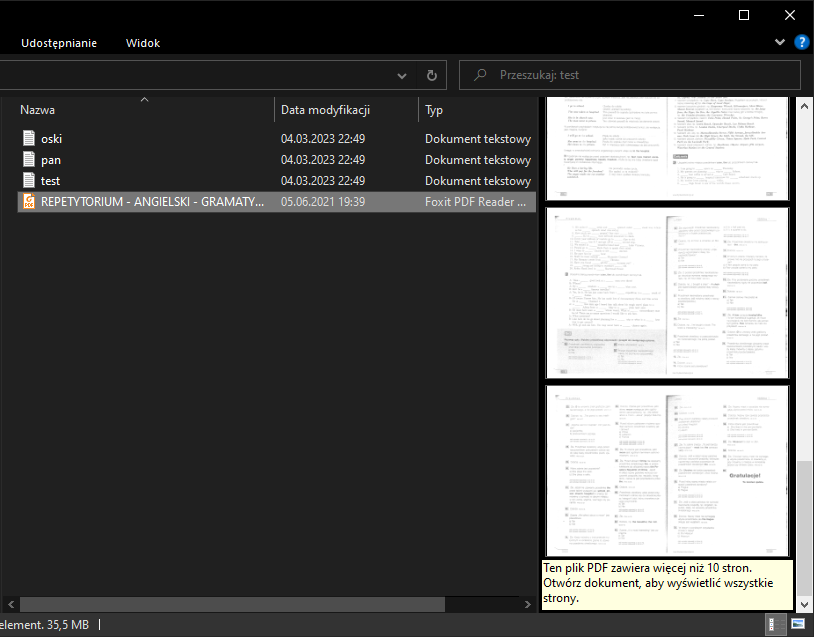
File Explorer Preview
File Explorer Preview to funkcja, która umożliwia podgląd plików bez konieczności ich otwierania w aplikacji. Użytkownik może wykorzystać tę funkcję, aby szybko sprawdzić zawartość pliku, bez potrzeby uruchamiania całej aplikacji.
Microsoft PowerToys to zestaw narzędzi, który oferuje wiele przydatnych funkcji dla użytkowników systemu Windows. Narzędzie to jest dostępne za darmo i jest stale rozwijane przez Microsoft, aby zapewnić użytkownikom jeszcze lepsze wrażenia z korzystania z komputera.
Warto zaznaczyć, że nie wszystkie funkcje PowerToys są przydatne dla każdego użytkownika. Niektóre z nich są bardziej skierowane do programistów lub osób pracujących w konkretnych dziedzinach. Dlatego warto przejrzeć listę funkcji i wybrać te, które będą najbardziej przydatne w codziennej pracy.
Ogólnie rzecz biorąc, Microsoft PowerToys jest narzędziem, które może pomóc użytkownikom zwiększyć swoją produktywność i ułatwić im codzienną pracę z komputerem.
Bezpośredni link: https://learn.microsoft.com/en-us/windows/powertoys/
Komentarze (22)
 anonekzforczanaTytan0piorunów
@Demostenes mam windows 10 enterprise LTSC i musiało by mnie zawinąć w rurkę żebym go aktualizował XD
Werks fine.
 cherronimoInspirator0piorunów
Do Windy jest jeszcze rozszerzenie Quicklook (lub komercyjny Seer) który dodaje podgląd dokumentów po wciśnięciu spacji. Taki odpowiednik funkcji z maców.
 blablatorZawodowiec0piorunów
instalujcie ludzie jakiegos free/total commandera a nie dorabiacie farmazony do okienek windowsowych
 JiraTytan0piorunów
wygląda jak udostępnienie funkcji z Maca w Windowsie xd
DemostenesInspirator0piorunów@anonekzforczana Ja mam takie.
Może aktualizacja Windows 10 ?
Mam taką wersję... 22H2
Kompilacja 19045.2673
anonekzforczanaTytan0piorunów@Pan_Oski Nom ale warto było się zapytać. Jak kiedyś znowu będę potrzebował specjalnych znaków to znowu powalcuje klawiaturę, może okienko wyskoczy to wtedy powiem jaki to skrót.
 Pan_OskiOsobistość0piorunów
@anonekzforczana chyba raczej innej opcji nie uświadczysz oprócz tych dwóch co wymieniliśmy z @Demostenes
 OpornikGURU0piorunów
PowerRename
PowerRename to funkcja, która umożliwia łatwe przemianowanie wielu plików naraz. Użytkownik może wykorzystać zaawansowane funkcje wyszukiwania i zastępowania, aby zmienić nazwy plików zgodnie ze swoimi potrzebami. Na przykład, można zmienić nazwę wielu plików, dodając do nich numerowanie, zmieniając format daty lub usuwając określone fragmenty nazw plików.
Brawo, dodali coś co w AcdSee było od 20 lat. :smiley:
anonekzforczanaTytan1piorunów@Pan_Oski @Demostenes Skrót emoji mi się otwiera i tą kombinacje znam ale to wygląda jak pic rel. Tam są tylko emoji.
WIN + R -> charmap
To było cos jeszcze innego małe niebieskawo czarne okienko z takimi znakami jak TM; themed albo ten znak kółko oznaczające stopień (celsjusza).
Eh, chyba po prostu wezmę kota i będę nim walcował klawiaturę. Do skutku.
Konto_tylko_do_filtrowania_tresciKompan0piorunów℃°C dziękuję panoski
 GODPLMocarz0piorunów
Bardzo fajny wpis, masz od mnie pioruna i dużego buziaka.
DemostenesInspirator2piorunów@anonekzforczana Wciśnij kombinację WIN + kropka
I masz okienko z emotikonkami a na górze jest znaczek Ώ (omega) w który klikasz i masz specjalne znaki
A na dole jest pasek do przełączania kategorii znaków specjalnych :grinning:
Na przykład takie znaki tam są ฿ :registered: ʥ ↮ ↯ ↺ ⇊ ⇗ ¾ Ⅻ ↉ ∎ ∞ ∭ Θ Ψ Ξ α Δ
Pan_OskiOsobistość4piorunów@anonekzforczana WIN + R -> charmap (tablica znaków) lub WIN + . (w tym przypadku odpala Emoji, Kaomoji i Symbole)
@Skilowi fajnie, ale mój Windows studiuje prawo ( ͡° ͜ʖ ͡°)
 SkilowiSum2piorunów
File Explorer Preview przecież już było w Windowsie 7 xD a przynajmniej tam też miałem taki podgląd.
resztę rzeczy linux miał już w 2012 😛
anonekzforczanaTytan0piorunówto ja się zapytam, jaki jest skrót klawiszowy, który pozwala otworzyć "Special Symbol Window" w windows 10 ? udało mi się je raz otwożyć, ale przez przypadek i teraz nie wiem jak to powtóżyć.
Nie google nie pomogło.
 PjorunInspirator5piorunów
 MarchewGruba ryba2piorunów
@Xiti Jeju, jak bardzo zostali wydymani przez korporacje...
XitiDebiutant8piorunów@Dacusx Ale PowerToys Run to dosłownie Wox, tylko jego fork (wzięli sobie kod źródłowy Wox, i wsadzili do PowerToys).
Co do integracji z Everything jest plugin https://github.com/lin-ycv/EverythingPowerToys co integruje Everything z PowerToys Run.
DacusxSpecjalista1piorunówZamiast Power Toys Run polecam np. WoX Launcher, który ma integrację z Everything - najlepszym wyszukiwaniem plików na Windows.
mickplTytan3piorunów@Pan_Oski dodatkowo funkcja run dziala jak kalkulator - alt spacja i można wpisać dowolne równanie, poprzedzone znakiem równości
 pawko13Specjalista4piorunów
Lubię, używam i polecam
 sebie_jukiOsobistość3piorunów
trochę wkurza, że MS zrobił np. power rename, bo za parę lat w korpo trudniej będzie przewalczyć instalację softu, do którego człowiek się przyzwyczaił.