Hejto.pl
Dodaj post

Wpisz coś do wyszukania (minimum 2 znaki)

#windows

Osobistość

w Hydepark

5piorunów

Wykorzystuję czternastoletniego systema operacyjnego. Ostatni normalny. Od nowego roku  nie działa. Są Hiroski, jest Skyrim i STALKER i jest ok.
 

Sum0piorunów

Zmieniałem system całkiem niedawno - update do W10 jest dość prosty i działa jak zwykła łatka, a i sam W10 nie jest już takim gównem jak był na początku.

Niestety świat się zmienia i czasem trzeba wejść w gorsze, zamiast zostać w przeszłości.

Pokaż więcej komentarzy (16)

Autorytet

w Technologia

6piorunów

Jest i sudo na windowsie.

W końcu jakiś ukłon w stronę power-usera?
   

https://devblogs.microsoft.com/commandline/introducing-sudo-for-windows/

Pokaż więcej komentarzy (17)

Fenomen

w Ciekawostki

17piorunów

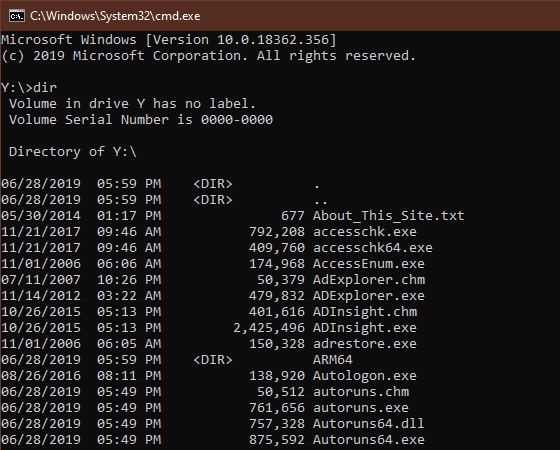
Taka ciekawostka z 

Wielkość instalki (w MB) Google Chrome, to mniej więcej numer wersji - bardziej mniej niż więcej :smiley:
Skąd to wiem? Z katalogu na serwerze, gdzie trzymam instalki do pchnięcia przez GPO.
Jak widać wersja 39 miała tylko 40MB, a wersja 120 ma prawie 115MB.


Pokaż więcej komentarzy (2)

Mocarz

w Hydepark

6piorunów

Testowałem Wake on LAN/Wake on USB i oto wyniki dla A620M-HDV/M.2+ :
```
Wake on LAN
po uśpieniu win - NIE
po uśpieniu lin  - NIE
po soft off win   - TAK
po soft off lin     - NIE
```
```
Wake on USB
po uśpieniu win - TAK
po uśpieniu lin  - TAK
po soft off win   - NIE
po soft off lin     - NIE
```

1. Widać problem przy Wake on USB po soft off zarówno Windows jak i Linux.
2. Jest problem z Linuksem przy Wake on USB po soft off.
3. Problem przy Wake on LAN po uśpieniu zarówno Windows jak i Linux.

Jak rozwiązać te trzy problemy?

ad. 2. Czy możliwe, że Linux wyłącza się w "hard off", mimo że jest wyłączany przez menu "Wyłącz Komputer" w Cinnamon, i to jest przyczyną dlaczego Wake on LAN po soft off Windowsa działa, a Linuksa nie? Albo Linux specjalnie jakoś psuje, żeby Wake on LAN nie działał, nawet przy soft off Linuksa? Innych opcji nie widzę.
ad. 1 i 3 - nie mam pojęcia.

Fast boot mam wyłączony.

Pokaż więcej komentarzy (9)

Gruba ryba

w Windows

5piorunów

Microsoft wydał łatkę bezpieczeństwa dla Win 10 (zwykły update windows update KB5034441), która nie może może się zainstalować -> błąd 0x80070643.

Powód?
Ukryte partycje systemowe automatycznie tworzone przez instalator Windows podczas instalacji systemu są... zbyt małe.
Trzeba sobie ręcznie powiększyć o 250 MB :smiley:
https://support.microsoft.com/pl-pl/topic/kb5028997-instrukcje-r%C4%99cznej-zmiany-rozmiaru-partycji-w-celu-zainstalowania-aktualizacji-winre-400faa27-9343-461c-ada9-24c8229763bf

Może dla linux'iarzy to norma, ale dla przeciętnego user windows'a może być to operacja nie do przejścia.


Fenomen1piorunów

Mam dwa komputery z Windows 10 i na obu partycja WinRE ma 509MB i na obu komputerach jest ten błąd przy instalacji poprawki. Na tym mniej używanym rozszerzyłem partycję o 250MB ale niestety nie pomogło. Rozszerzyłem więc do 1GB - to samo. Przy równo 2048MB dalej ten sam błąd. Poddałem się..

Co ciekawe po wyłączeniu Windows RE nie można go ponownie włączyć bez obrazu (na USB lub ISO) z instalacją Windowsa.. Może to jakoś powiązane...

Pokaż więcej komentarzy (3)

Osobistość

w Hydepark

4piorunów

Zmieniłem procesor w kąkutrze i mi wyskoczyło że mogę uaktualnić Windowsa do 11, w ogóle zapomniałem o jego istnieniu bo poprzedni nie spełniał wymagań. Warto?
 

Pokaż więcej komentarzy (14)

Inspirator

w Hydepark

44piorunów

Tutaj mamy link do sklepu Store do narzędzi https://apps.microsoft.com/detail/XP89DCGQ3K6VLD?hl=pl-PL&gl=PL
Instalujemy i wszystko działa od strzała. Nic nie trzeba konfigurować.

https://www.youtube.com/watch?app=desktop&v=moVLvky4zWU

A tutaj opis każdego z narzędzi:

Always on Top - A system-wide Windows utility to pin windows above other windows.

Awake - PowerToys Awake is a tool for Windows designed to keep a computer awake without having to manage its power & sleep settings. This can be helpful when running time-consuming tasks, ensuring that the computer does not go to sleep or turn off its screens.

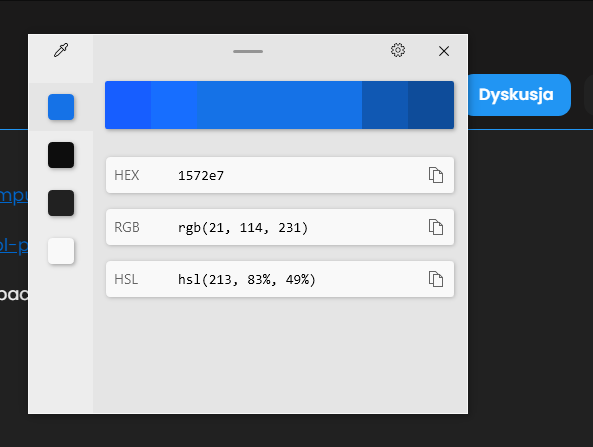
Color Picker - A system-wide color picking utility for Windows to pick colors from any screen and copy it in a configurable format to the clipboard.

Crop And Lock - PowerToys Crop And Lock allows you to crop a current application into a smaller window or just create a thumbnail. Focus the target window and press the shortcut to start cropping.

Environment Variables - Environment Variables offers an easy and convenient way to manage environment variables. It also allows you to create profiles for managing a set of variables together. Profile variables have precedence over User and System variables. Applying the profile adds variables to User environment variables in the background. When a profile is applied, if there is an existing User variable with the same name, a backup variable is created in User variables which will be reverted to the original value on profile un-apply.

FancyZones - FancyZones is a window manager utility for arranging and snapping windows into efficient layouts to improve your workflow and restore layouts quickly. You can define a set of zone locations to use as targets for windows on your desktop. When you drag a window into a zone, or enter the associated keyboard shortcut, the window is resized and repositioned to fill that zone.

File Explorer add-ons

File Locksmith - File Locksmith is a Windows shell extension for checking which files are in use and by which processes.

Hosts File Editor - Windows includes a local "Hosts" file that contains domain names and matching IP addresses, acting as a map to identify and locate hosts on IP networks. Every time you visit a website, your computer will check the hosts file first to see which IP address it connects to. If the information is not there, your internet service provider will look into the DNS for the resources to load the site.

Image Resizer - Image Resizer is a Windows shell extension for bulk image-resizing. After installing PowerToys, right-click on one or more selected image files in File Explorer, and select Resize pictures from the menu.

Keyboard Manager - The PowerToys Keyboard Manager enables you to redefine keys on your keyboard.
For example, you can exchange the letter A for the letter B on your keyboard. When you press the A key, a B will be inserted.

Mouse Utilities - Mouse utilities is a collection of features that enhance mouse and cursor functionality on Windows.

Mouse without Borders - Mouse Without Borders enables you to control up to 4 computers from the same machine.

Paste as Plain Text - PowerToys Paste as Plain Text enables you to paste text stored in your clipboard, excluding any text-formatting, using a quick key shortcut. Any formatting included with the clipboard text will be replaced with an unformatted version of the text.

Peek - A system-wide utility for Windows that allows you to preview file content without the need to open multiple applications or interrupt your workflow. It offers a seamless and quick file preview experience for various file types, including images, Office documents, web pages, Markdown files, text files, and developer files.

PowerRename - PowerRename is a bulk renaming tool that enables you to:

* Modify the file names of a large number of files, without giving all of the files the same name.
* Perform a search and replace on a targeted section of file names.
* Perform a regular expression rename on multiple files.
* Check expected rename results in a preview window before finalizing a bulk rename.
* Undo a rename operation after it is completed.

PowerToys Run - PowerToys Run is a quick launcher for power users that contains additional features without sacrificing performance. It is open source and modular for additional plugins. To use PowerToys Run, select Alt+Space and start typing! (Note that this shortcut can be changed in the settings window.)

Quick Accent - Quick Accent is an alternative way to type accented characters, useful when a keyboard doesn't support that specific accent with a quick key combo.

Registry Preview - PowerToys Registry Preview simplifies the process of visualizing and editing complex Windows Registry files. It can also write changes to the Windows Registry.
PowerToys Registry Preview simplifies the process of visualizing and editing complex Windows Registry files. It can also write changes to the Windows Registry.

Screen Ruler - Screen ruler allows you to quickly measure pixels on your screen based on image edge detection.

Shortcut Guide - This guide uses PowerToys to display common keyboard shortcuts that use the Windows key.

Text Extractor - Text Extractor enables you to copy text from anywhere on your screen, including inside images or videos.

Video Conference Mute - Quickly mute your microphone (audio) and turn off your camera (video) with a single keystroke while on a conference call, regardless of what application has focus on your computer.


Pokaż więcej komentarzy (16)

Kosmonauta

w Hydepark

0piorunów

Cześć, mam taki problem ze swoim komputerem.
Gdy chcę się zalogować na swoje konto to mam taki komunikat. Gdy chciałem przywrócić system to było napisane że nie mam żadnych plików do przywrócenia. Gdy wchodzę w C:/użytkownicy to jest tam mój profil ze wszystkimi plikami.

Pozdrawiam

Gruba ryba3piorunów

A miałeś tam jakieś ważne dane?
Czyli jesteś typem tego człowieka który zacznie robić kopie zapasowe.

Generalnie to da się to zrobić w 5 min, jak zna sposoby "hiren boot dvd". Można odblokować lokalne konto administratora, zalogować się na nie i już masz dostęp do danych, chyba że masz włączone szyfrowanie. Jak masz włączone szyfrowanie to też nie tragedia jeśli masz zapisany kod odzyskiwania. Jak nie to dane robią "papa". Nawet "nowy" hiren może mieć problemu z wykrywaniem dysku bo już nie ma aktualizowanych sterowników do kontrolerów dysku. Zależy czy masz laptop np 5 letni czy jakiś nowszy. Już się nie bawię w takie rzeczy ale można odpalić coś innego podobnego. Słowo klucz Windows PE.

Anyway
Ale ja bym ci polecił na drugim laptopie zrobienie live pendrive albo płytkę z jakimś Ubuntu, jak wystartuje to kopiujesz ważne dane na dysk zewnętrzny a windows do zaorania. Druga opcja ale to zależy jaki masz dysk (nvme, M2 czy zwykły Sata) kupujesz przejściówke USB na alledrogo za 30 zł, wykrecasz dysk i podłączasz do drugiego laptopa bądź stacjonarni. I znowu wracamy do punktu czy dysk jest szyfrowany czy nie.

EDIT
Jeszcze w trybie odzyskiwania masz wiersz poleceń cmd warto zrobić chkdsk C : /r/f

Jeszcze można zrobić przywracanie do ustawień fabrycznych z zachowaniem danych, zwykle to nie działa ale 5%szans jest.

Pokaż więcej komentarzy (28)

Fenomen

w Technologia

86piorunów

Polecenie 'robocopy' w Windows, czyli "Cudze chwalicie, swego nie znacie".

"robocopy" jest potężnym narzędziem o którym wie niewielu użytkowników, służącym do masowego kopiowania/przenoszenia/synchronizacji plików i katalogów.

Wpis został zainspirowany przez @koszotorobur który dokonał wpisu "jak w prostych 8 krokach zainstalować polecenie 'rsync' w systemie Windows" :smiley:

Polecenie 'robocopy' jest wbudowane w systemach Windows 10/11 więc nie trzeba niczego instalować.
Uruchamiamy command line: "windows+R", wpisujemy 'cmd' i enter.
Po wpisaniu "robocopy" otrzymamy bardzo podstawowe informacje o składni tego polecenia, czyli:

ROBOCOPY source destination

Banalne, prawda? Więc gdzie tutaj potęga tego narzędzia? Wystarczy wpisać 'robocopy /?" i otrzymamy spis kilkudziesięciu parametrów tego polecenia.
Na co pozwala to polecenie?
M.in. na:

* kopiowanie podkatalogów - wszystkich, albo tylko niepustych, albo tylko do X poziomu zagłębienia
* kopiowanie atrybutów, uprawnień, strumieni danych
* przenoszenie plików i katalogów
* tworzenie struktury katalogów
* monitorowanie źródła (jeśli coś się zmnieni, to polecenie wykona się jeszcze raz)
* harmonogram pracy polecenia
* kopiowanie linków symbolicznych
* kopiowanie w wielu wątkach jednocześnie
* filtrowanie plików według wielu parametrów
* mirror katalogu

Przykład z życia?
Tak wygląda to polecenie u mnie - robię w ten sposób mirror dysku sieciowego do katalogu lokalnego:

robocopy w: "e:\\backup" /MIR /COPYALL /DCOPY:DAT /E /XD w:\@Recently-Snapshot /R:5 /W:5 /ndl /nfl /nc /ns /np

Czyli:
"kopiuj pliki z dysku W: do katalogu e:\\backup
/MIR - mirror katalogu
/COPYALL - kopiuj wszystkie dodatkowe parametry: dane, atrybuty, czas, uprawnienia, dane właściciela, dane audytu)
/DCOPY:DAT - podobnie, ale dla katalogów (dane, atrybuty, czas)
/E - kopiuj podkatalogi, nawet te puste
/XD w:@recently-snapshot - wyklucz pliki o takich nazwach z kopiowania - XD, czaicie? :smiley:
/R:5 - w razie błędu powtórz 5 razy próbę skopiowania
/W:5 - czekaj 5 sekund między próbami
/NDL - nie loguj nazw katalogów
/NFL - coś o hokeju :smiley: a serio, to nie loguj nazw plików
/NC - nie loguj klas plików
/NS - nie loguj wielkości plików
/NP - nie pokazuj procentów

Dużo tego 'nie loguj', ale im mniej na ekranie, tym szybciej się kopiuje, a ja tam mam prawie 2 miliony plików :smiley:

Polecam wszystkim chętnym na zapoznanie się z tym poleceniem.

Wrócę jeszcze na moment do unixowego polecenia 'rsync'. Te narzędzia świetnie się uzupełniają. rsync potrafi np. podpiąć się do innego komputera poprzez różne protokoły (czego robocopy nie umi), sam sposób synchronizacji też jest zupełnie inny niż w robocopy, ale znowu robocopy jest narzędziem stricte pod Windows i potrafi kopiować różne metadane plików, czego rsync nie potrafi.

ps: jest jeszcze drugie, podobne polecenie, ale o mniejszej potędze: 'xcopy'. Też warto podejrzeć co potrafi.


Wirtuoz1piorunów

Backup na Seagate zrobiony. Jutro przyjeżdża 1tb SSD, montaż i instalacja Steam OS 3.0 bo na tym da się grać i Gównosoft WX zostanie do gier linuksoodpornych

Pokaż więcej komentarzy (28)

Fanatyk

w Windows

7piorunów

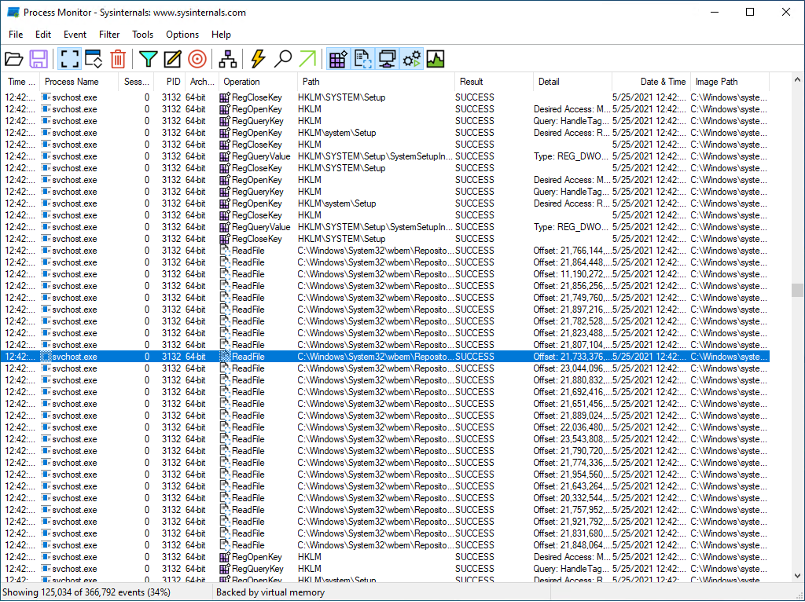
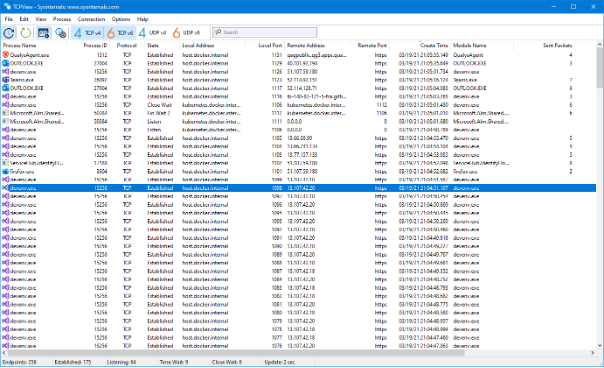
**Windows Sysinternals**

Windows Sysinternals to witryna internetowa, która oferuje zasoby i narzędzia do zarządzania, diagnozowania, rozwiązywania problemów i monitorowania środowiska Microsoft Windows.

Jakie usługi oferuje Windows Sysinternals? - artykuł po polsku z krótkim opisem najpopularniejszych narzędzi.


Sum4piorunów

Inspirator

w Hydepark

11piorunów


https://learn.microsoft.com/pl-pl/windows/powertoys/color-picker

Systemowy próbnik koloru w paczce PowerToys :grinning:

Pokaż więcej komentarzy (8)

Fanatyk

w Technologia

12piorunów

Aplikacja **rsync** działająca z linii komend i służąca do kopiowania plików lokalnie oraz po sieci, utożsamiana jest z systemem Linux ale z powodzeniem można ją zainstalować i używać na systemie Windows bez potrzeby instalowani WSL (Windows Subsystem for Linux) i dystrybucji Linuksa do której dopiero można doinstalować rsync.

Jak więc zainstalować program rsync na systemie Windows?

1 - Ściągnij i zainstaluj **Git for Windows** - git to podstawowe narzędzie wielu programistów więc może być już zainstalowane na Twoim komputerze
2 - Uruchom Git Bash jako Administrator
3 - Z linii poleceń Git Bash pobierz program CLI Zstandard i go rozpakuj:
>curl -Lo zstd.zip https://github.com/facebook/zstd/releases/download/v1.5.5/zstd-v1.5.5-win64.zip
>unzip -j -d /usr/bin zstd.zip zstd-v1.5.5-win64/zstd.exe
4 - Pobierz rsync i bibliotekę na której polega:
>curl -Lo rsync.tar.zst https://repo.msys2.org/msys/x86_64/rsync-3.2.7-2-x86_64.pkg.tar.zst
>curl -Lo libxxhash.tar.zst https://repo.msys2.org/msys/x86_64/libxxhash-0.8.2-1-x86_64.pkg.tar.zst
5 - Rozpakuj archiwa zst:
>zstd -d rsync.tar.zst
>zstd -d libxxhash.tar.zst
6 - Rozpakuj pliki z archiwów tar od razu do odpowiedniego folderu:
>tar -C /usr/bin --strip-components 2 -xvf rsync.tar usr/bin
>tar -C /usr/bin --strip-components 2 -xvf libxxhash.tar usr/bin
7 - Usuń niepotrzebne już pliki:
>rm zstd.zip rsync.tar libxxhash.tar
8 - Korzystaj z narzędzia rsync na Windowsie!


Osobistość1piorunów

@koszotorobur Tymczasem na Linuxie robisz to wszystko jedną komendą ale to ponoć Linux jest tym trudniejszym systemem xD.
>sudo pacman -S rsync

A z rsynca to korzystane jest ostro jak każdy do backupowania. Pomyśleć, że kiedyś jeszcze na windowsie szukałem jakiś programów do robienia backupu kiedy to wszystko można ogarnąć jedną komendą i wpisem do crona.

Pokaż więcej komentarzy (52)

Osobistość

w Komputery

5piorunów

Hej. Po zmniejszeniu partycji D, z tego co zostało chciałem utworzyć nową partycje podstawową, ale wywala mi taki komunikat. Chciałem zainstalować na niej Minta, ale chyba nie da rady. Macie jakiś pomysł?
Myślałem, żeby usunąć cała partycję D i w jej miejscu od nowa utworzyć dwie, ale nie wiem czy to dobry pomysł xD


Pokaż więcej komentarzy (6)